Monthly Archives: August 2010

Menyisipkan Background di Frontpage

Frontpage adalah program web editor yang berbasis WYSIWYG (What You See is What You Get), artinya: desain yang telah kita buat di Frontpage maka hasilnya di browser sama seperti desain yang telah kita buat tadi.

Frontpage sangat mudah digunakan. Tampilannya serupa dengan Microsoft Word.

Untuk memenuhi permintaan siswa, maka tulisan kali ini menekankan pada langkah-langkah menyisipkan background. Perhatikan panduan berikut ini:

1. Buka program Frontpage. Inilah tampilan jendela Frontpage. Pastikan berada di halaman Design.
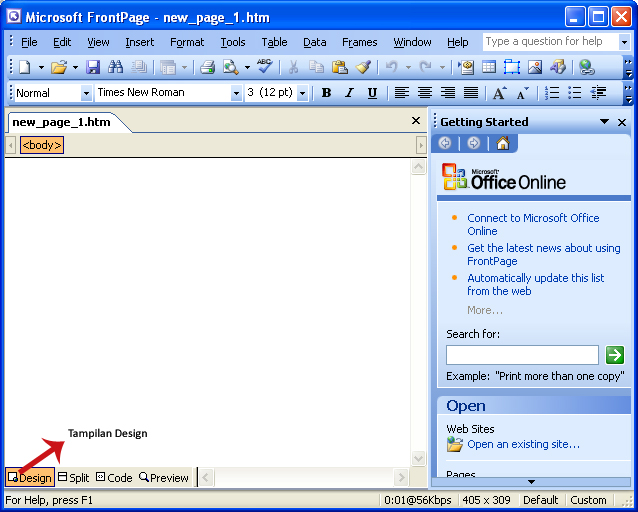
2. Untuk menyisipkan foto atau gambar yang kita miliki sebagai background, caranya: Pilih menu Format. Klik Background.

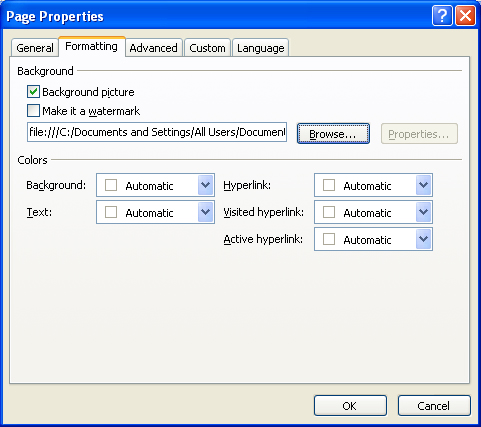
3. Akan muncul jendela Page Properties.
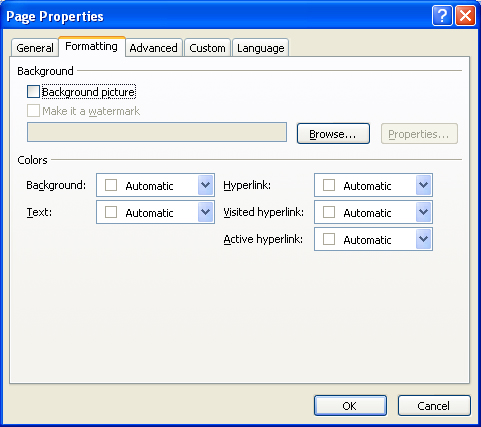
4. Pada opsi Background, beri tanda centang di kotak Background Picture. Dan klik Browse. Browse berfungsi untuk mencari file gambar atau foto yang telah kamu simpan sebelumnya di folder tertentu.

5. Selanjutnya, pilih gambar atau foto di jendela Select Background Picture. Klik Open.
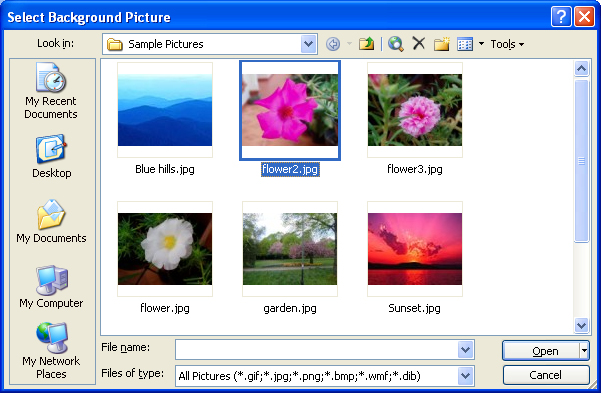
6. Akan tampak letak folder dan nama file di kotak Browse, pada jendela Page Properties. Klik OK.
7. Tampilan background akan tampak seperti di bawah ini.
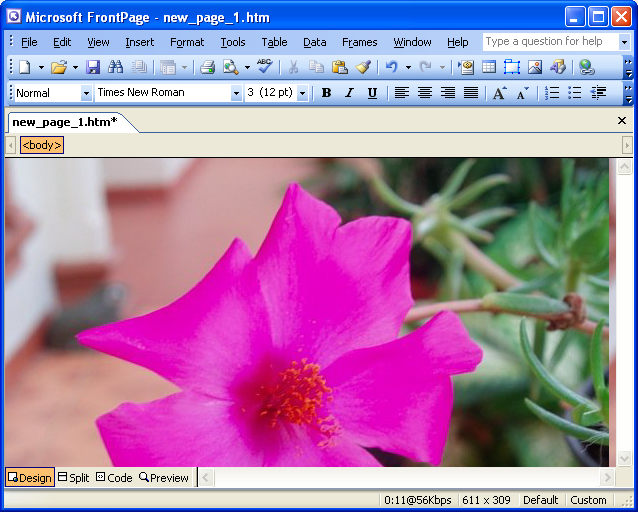
Ini tampilan keseluruhan. Tampak gambar muncul terkotak-kotak. Atau istilahnya Tiled.

Untuk mensiasati hal tersebut, ada baiknya foto atau gambar yang akan kita sisipkan di-edit terlebih dahulu dengan menggunakan program editing foto, seperti: Photoshop atau GIMP. Berikut langkahnya:

1. Buka program Photoshop. Pilih File. Klik Open. Pilih foto atau gambar yang akan dijadikan background.
2. Perbesar ukuran gambar. Pilih menu Image. Klik Image Size. Akan muncul jendela Image Size. Pada opsi Pixel Dimensions, isikan angka pada pilihan width dan Height. Jangan lupa pilihan ukuran dalam pixels. Beri tanda centang pada pilihan Constrain Proportions. Tujuannya adalah untuk memberi perbandingan panjang dan lebar yang tetap.

catatan: Jika foto atau gambarmu blur, ganti dengan yang lain. Foto dengan resolusi rendah biasanya akan blur jika diperbesar. Maka ada baiknya pilih gambar atau foto dengan resolusi tinggi. Atau gambar dengan format vektor.

3. Selanjutnya, untuk mengisi angka nya kita masukkan nilai 1000 di kotak Height (perhatikan, abaikan nilai Width). Klik OK.

4. Simpan dengan nama lain foto atau gambarmu. Pilih menu File. Klik Save As.
5.Berikutnya, buka program Frontpage. Sisipkan foto yang telah kamu edit tadi. Caranya sama dengan menyisipkan gambar untuk background (lihat di atas)
6. Ini adalah contoh tampilan web dengan editan foto terlebih dahulu.
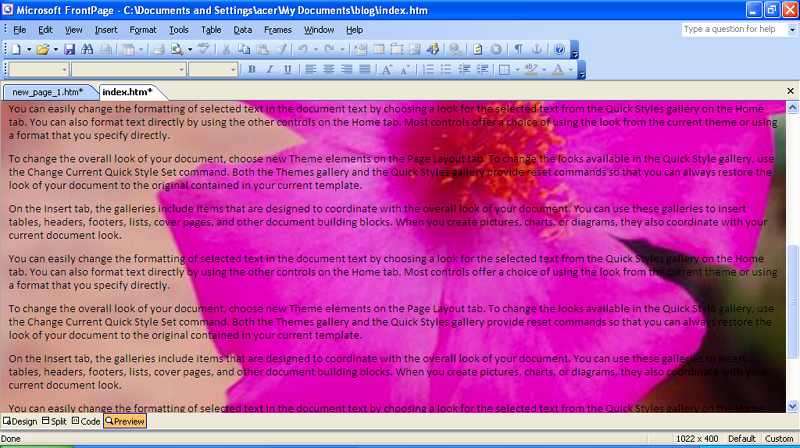
Ada banyak cara, bisa juga kamu menggunakan bantuan tabel untuk merapikan halaman webmu. Nah ini kapan-kapan ya, Insya Allah.

Sekolahnya Manusia, Munif Chatib


dokumentasi: dari sini

Buku dari penerbit Kaifa ini membahas tentang metode dan model pembelajaran kecerdasan majemuk atau yang lebih dikenal dengan Multiple Intelligences (MIS). MIS, atau kecerdasan majemuk pertama kali dikenalkan oleh Howard Gardner, psikolog dari Harvard University. Menurut Gardner, kecerdasan dan gaya belajar setiap anak itu berbeda. Karena itulah metode pembelajaran dengan menggunakan MI dipersiapkan untuk mengakomodasi perbedaan individu tersebut.

Buku Sekolahnya Manusia ditulis oleh Munif Chotib, CEO Next WorldView, sebuah lembaga konsultan dan pelatihan pendidikan. Beliau adalah seorang pakar multiple intelligences. Dalam bukunya ini Beliau menuliskan hasil riset MI nya untuk diterapkan di Indonesia. Disertai juga model-model pembelajaran MI yang telah diterapkan di sekolah binaannya.

Beberapa metode di antaranya adalah:

1. Bercerita
Bercerita dapat mengembangkan kemampuan baca tulis. Metode bercerita dapat diberikan guru untuk murid-murid yang mengalami kesulitan membaca dan menulis. Dengan cerita-cerita yang memotivasi seorang anak dapat digairahkan minatnya untuk belajar membaca dan menulis.

2. Melukis Angka
Metode mengajarkan penjumlahan dengan cara melukiskan angka-angka penjumlahan pada kertas folio yang disambung berjejer di dinding kelas. Metode ini dapat digunakan untuk anak yang sulit belajar mengenal angka dan penjumlahan namun mempunyai kelebihan dalam menggambar dan mewarnai (kecerdasan spasial visual)

Mengelola pembelajaran di dalam kelas adalah hak Anda sebagai pendidik, Namun tak ada salahnya mencoba berbagai pilihan lain. Dan mengapa tidak memulainya dari sini?

Mensortir Data Di Excel

Untuk memenuhi permintaan seorang rekan. Berikut ini adalah langkah untuk mengurutkan data pada program pengolah angka.

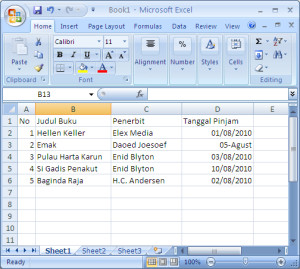
1. Lengkapi data seperti di bawah ini.

2. Rapihkan format tanggal pada kolom Tanggal Pinjam. Caranya, blok seluruh data di kolom Tanggal Pinjam.

3. Pada menu Home, klik ikon Format dan pilih Format Cells.

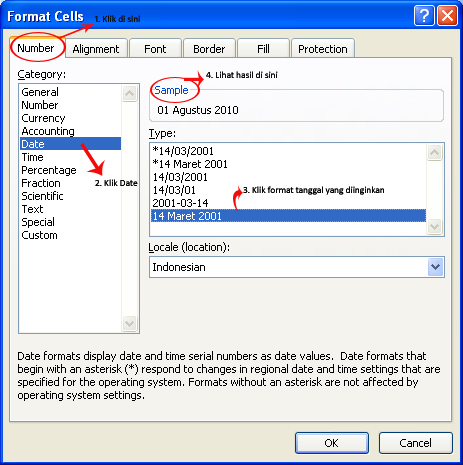
4. Akan muncul jendela Format Cells. Klik tab Number. Pada pilihan Categories, klik Date. Selanjutnya, klik format tanggal yang diinginkan pada pilihan Type. Lihat hasilnya di kotak Sample.

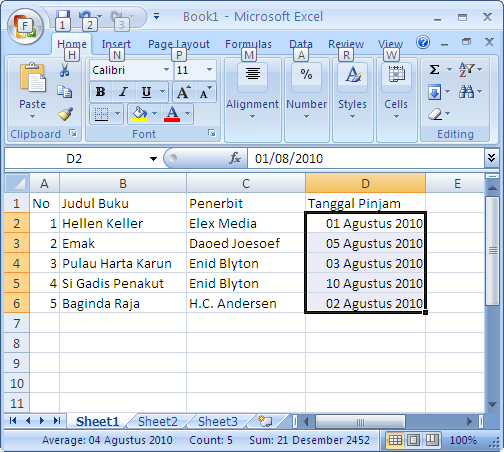
5. Ini hasil akhir dari pemformatan tanggal.

6. Untuk mengurutkan data yang ada pada kolom tanggal pinjam, langkahnya: Blok seluruh data pada kolom Tanggal Pinjam. Klik ikon Sort & Filter. Berikutnya, klik Sort oldest to Newest. (Sort oldest to newest artinya untuk mengurutkan data terkecil ke tertinggi, atau dari A ke Z. Sebaliknya, pilihan Sort newest to eldest, mengurutkan data dari yang paling besar ke yang terendah. Atau dari Z ke A).

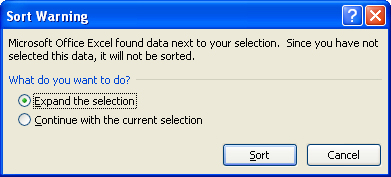
7. Akan muncul jendela Sort Warning. pastikan tanda centang ada di opsi “Expand the selection”. Klik Sort.

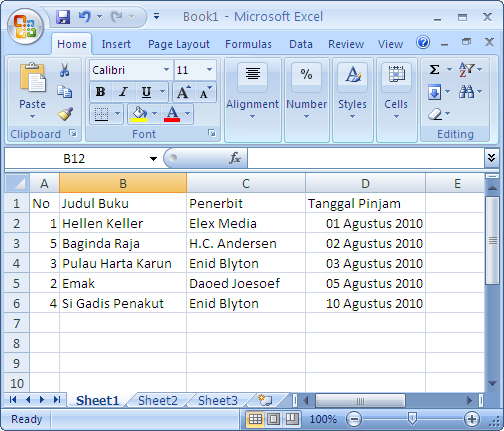
8. Data sudah diurutkan. Mudah, bukan?