Monthly Archives: March 2016

Pengolahan Bahan Pangan

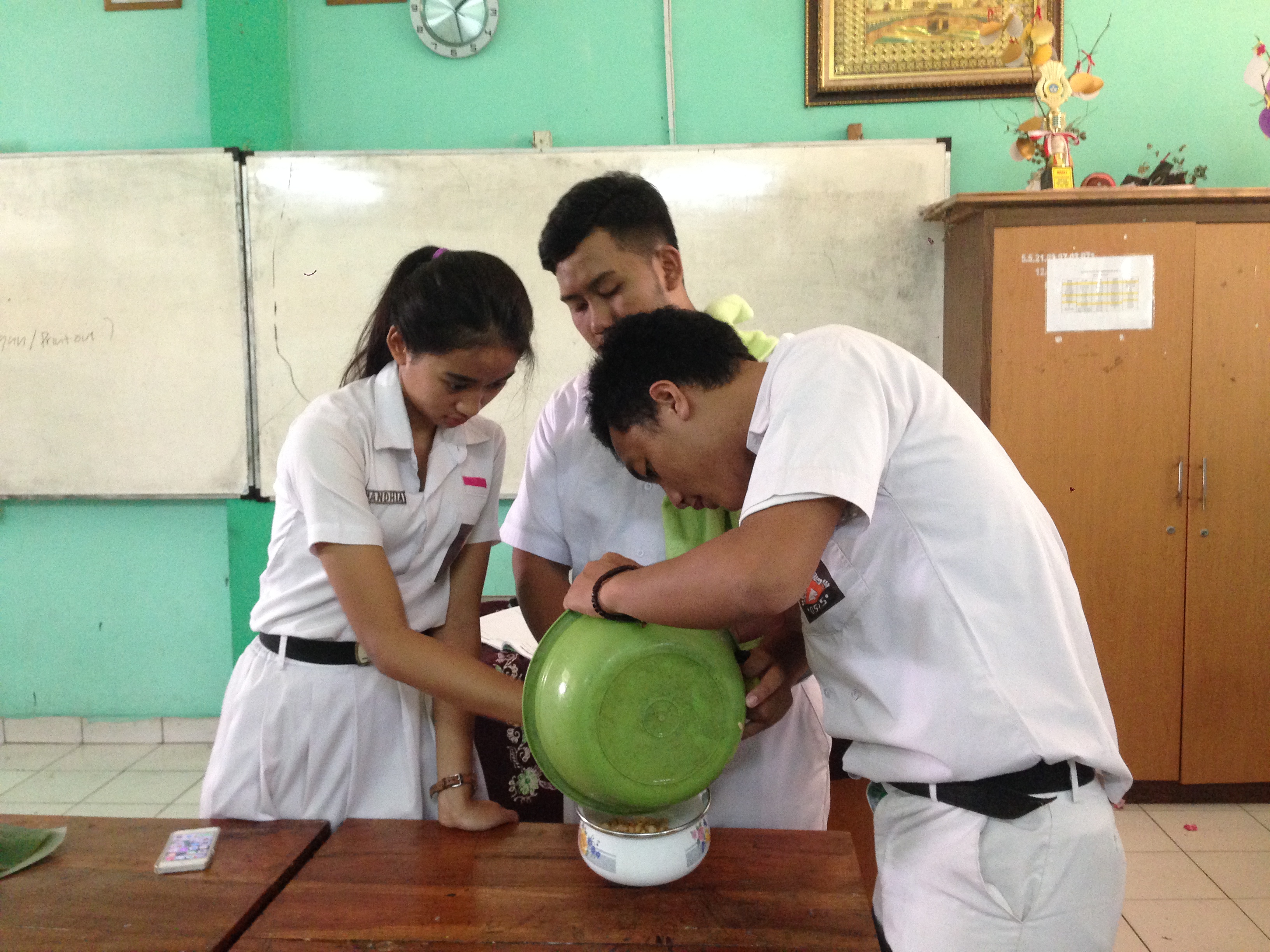
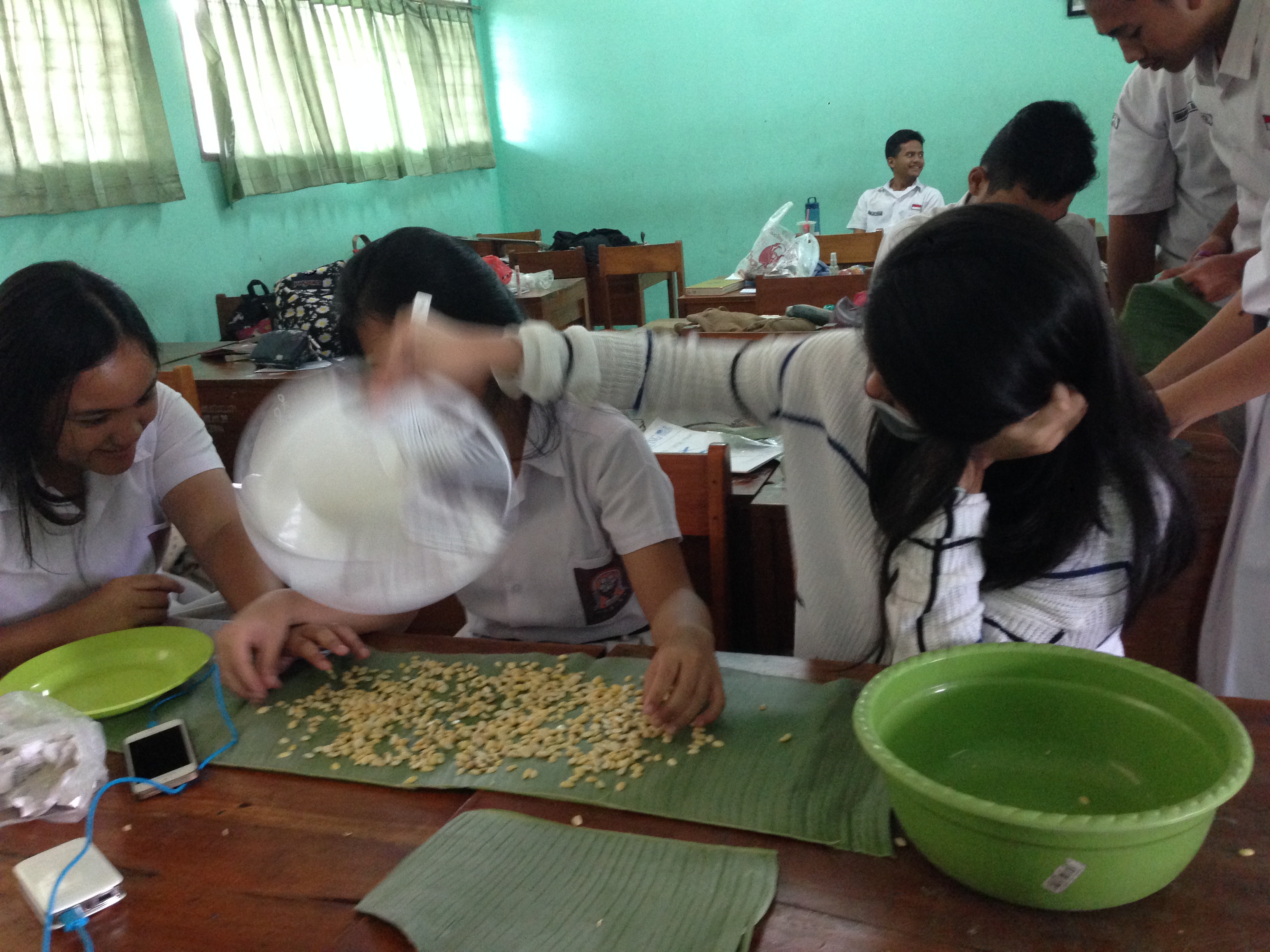
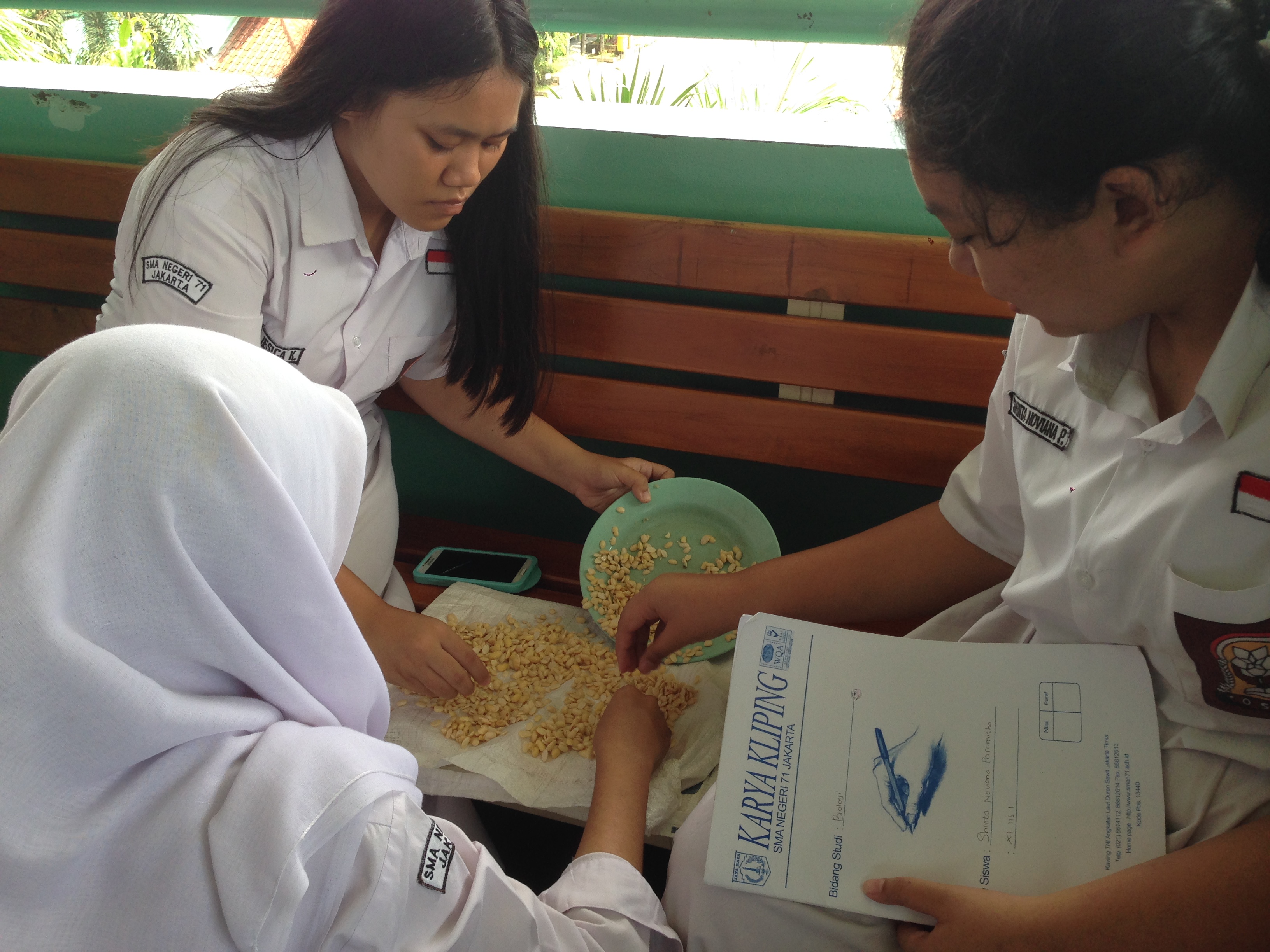
Kelas XI IIS memilih aspek Pengolahan untuk mata pelajaran Prakarya dan Kewirausahaan. Untuk itu setelah sebelumnya melakukan presentasi mengenai pembuatan tempe maka minggu ini mereka praktik membuat tempe di sekolah.

Tempe adalah makanan olahan dari kacang kedelai (nabati) yang memiliki kandungan gizi tinggi. Tempe juga merupakan makanan yang paling banyak dikonsumsi masyarakat Indonesia.

Aktivitas Kelas:
Pada praktik pembuatan tempe ini siswa dibagi menjadi 9 kelompok yang masing-masing kelompok terdiri dari 4 peserta. 5 kelompok membawa kedelai lokal dan 4 kelompok lainnya membawa kedelai import. Di akhir praktek, setiap kelompok akan membandingkan hasil pembuatan tempe dari kedelai lokal dan import, baik tekstur, rasa, dan tampilan.
Setiap kelompok juga diwajibkan melengkapi lembar pengamatan pembuatan tempe serta merekam proses pembuatan tempe dalam format video.

contoh lembar pengamatan
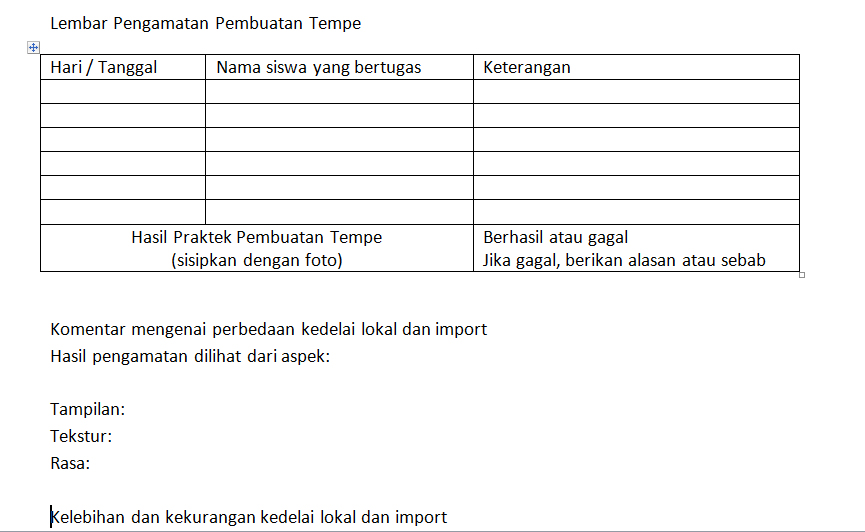
tempe

Pada praktek pembuatan tempe ini, setiap kelompok dibebaskan memilih cara dan teknik yang berbeda untuk membuat tempe.

Berikut ini Proses dan teknik pembuatan tempe:

Bahan yang digunakan:
1. kacang kedelai lokal atau import
2. ragi tempe
3. plastik dan lilin atau daun pisang dan pengikatnya untuk kemasan tempe
Alat:
1. dandang atau panci
2. baskom
3. sotel kayu
4. kompor

Cara membuat:
1. Cuci dan bersihkan kacang kedelai sampai bersih.
2. Kacang kedelai yang sudah dibersihkan direndam kira-kira hingga 18 jam (atau semalam).
3. Tiriskan. Selanjutnya, rendam kembali kacang kedelai sambil kupas bagian kulitnya. Bersihkan.
4. Siapkan air dan rebus kacang kedelai (kurleb 1/2 jam maksimal).
5. Setelah itu kukus kedelai (optional).
6. Tiriskan dan angin-anginkan kacang kedelai sampai kering.
(atau bisa juga tiriskan kemudian goreng tanpa minyak (sangrai) kedelai untuk mengeringkan (jangan sampai gosong). Perlu diingat, kedelai harus dalam kondisi kering (tidak basah atau lembap) ketika akan dicampur dengan ragi.
7. Setelah itu, taburkan ragi sedikit demi sedikit di atas permukaan kedelai secara merata. Taburkan ragi sedikit saja.
8. Siapkan plastik atau daun pisang untuk kemasan kedelai yang telah dicampur ragi tadi.

catatan:
Susun kedelai dalam posisi rapat. Jika kedelai dimasukkan ke dalam plastik maka sebaiknya beri tusukan kecil di tepi plastik (jangan terlalu banyak). Jika menggunakan kemasan daun pisang tutup rapat. Pastikan pada saat fermentasi kedelai dalam keadaan tertutup.

Situasi praktek pembuatan tempe di kelas
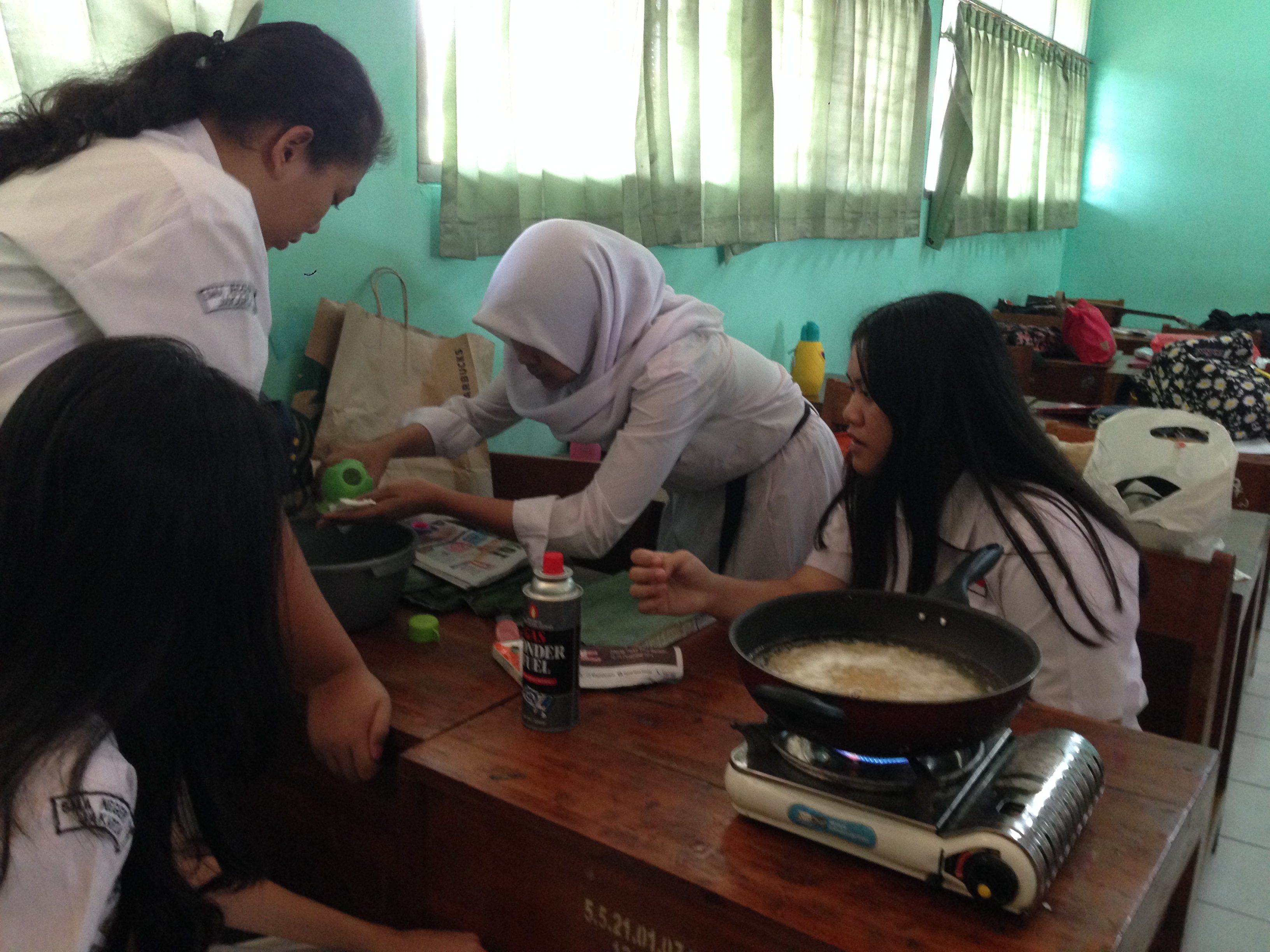
IMG_4556 IMG_4557
IMG_4563 IMG_4561

Membuat aplikasi Android di AppInventor #1

App Inventor adalah salah satu tool untuk membuat aplikasi Android. App Inventor membuat fasilitas prototyping yang sangat baik karena kamu dapat langsung melihat hasilnya. Untuk menggunakan AI tidak harus bisa pemrograman. Namun demikian memiliki keterampilan bahasa pemrograman akan lebih baik nantinya. AI membantu kamu melatih pemahaman algoritma dan logika.

Untuk menggunakan App Inventor (AI) ada 2 cara, online dan offline.

Untuk online, silakan masuk ke official web site mereka di http://appinventor.mit.edu/explore/ atau klik langsung di sini.
Oya, kamu harus memiliki akun gmail.

Langkah berikutnya, membuat aplikasi Talk To Me.
Talk To Me adalah aplikasi berisi sebuah message (pesan) tertulis yang disuarakan. Sederhananya, ketika kamu menekan sebuah tombol maka akan mengeluarkan suara. Suara itu hasil sebuah pesan tertulis yang diterjemahkan ke dalam suara (sound).

Cara membuat aplikasi Talk To Me:
1. Klik Create apps.
3. Klik Start new project di tampilan MIT App Inventor 2
4. Ketikkan nama aplikasi yang diinginkan. Klik Ok.
5. Akan muncul App Inventor Designer, tampilan ini berfungsi untuk merancang dan membuat antarmuka atau interface pengguna aplikasi kita.

Designer dibagi menjadi 4 kolom, yaitu:
– Palette, menyediakan komponen yang digunakan untuk membangun UI (user interface). Palet ini dibagi menjadi beberapa bagian (section) sesuai dengan jenis komponen.
– Viewer, merepresentasikan layar smartphone dan digunakan untuk tata letak komponen UI.
– Components pane memperlihatkan pandangan berbeda yang telah kita tempatkan di Viewer. Kita bisa mengatur pandangan agar tumpukan komponen tersusun secara teratur.
– Properties pane berisi daftar semua pengaturan untuk komponen yang saat itu kita pilih. Kita akan menggunakan ini untuk menyesuaikan setiap komponen.

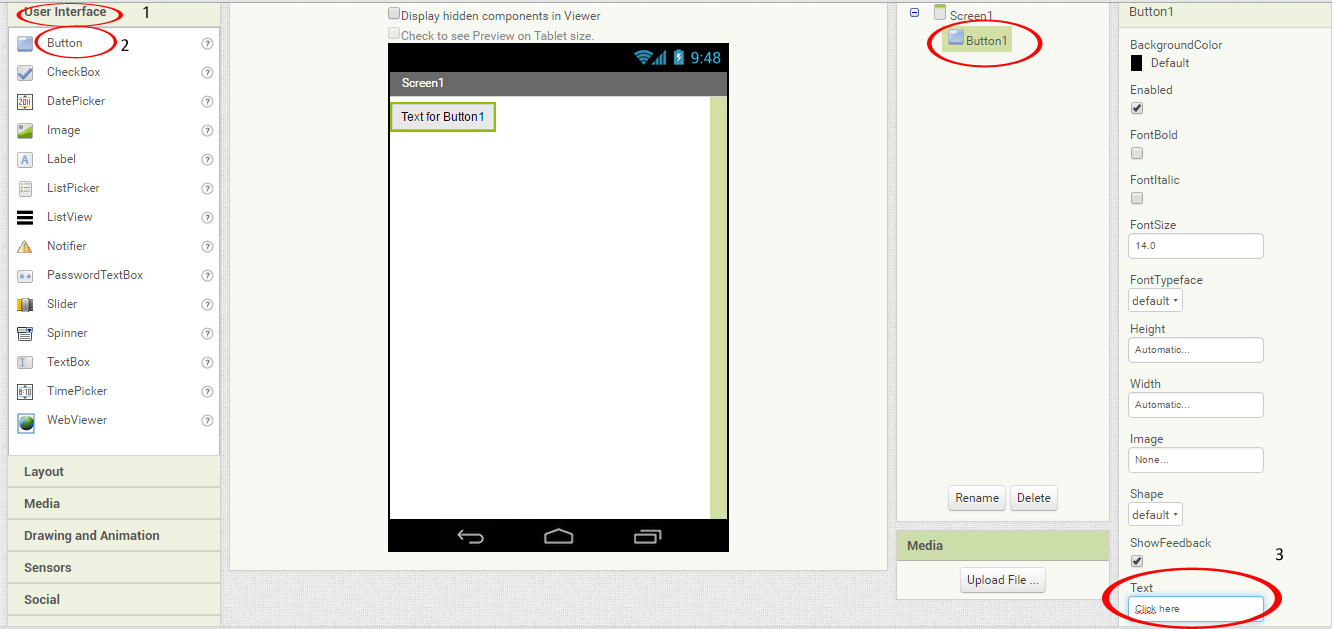
6. Klik User Interface di palette. Klik Button dan tarik ke kolom Viewer. Untuk mengubah teks, perhatikan menu Properties. Ketikkan Click here.
Untitled-1 copy

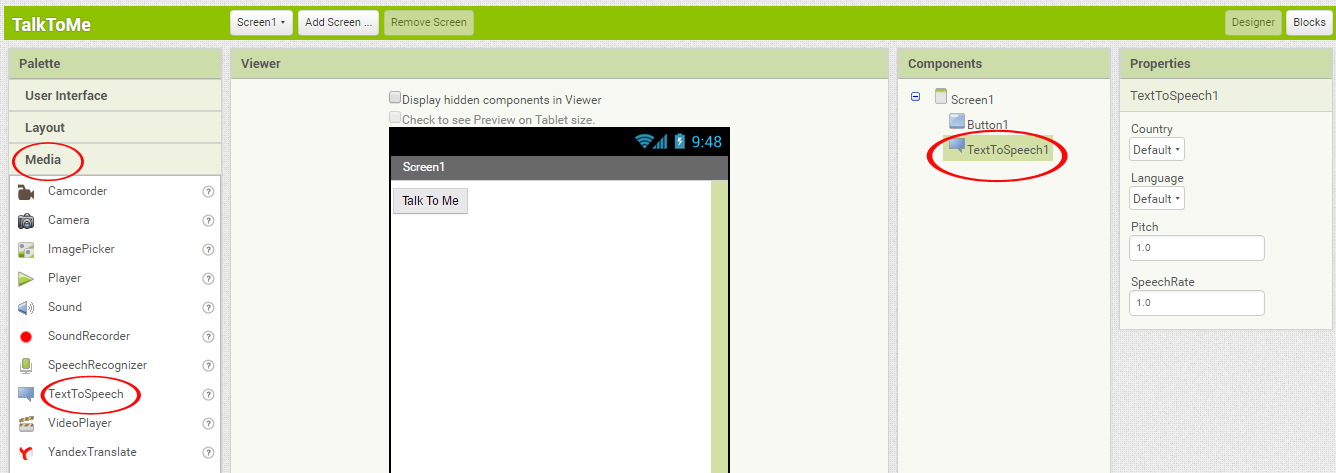
7. Selanjutnya, pilih menu Media. Klik TextToSpeech. Tombol TextToSpeech tidak akan tampak di viewer namun kamu bisa melihatnya di kolom Components.
Untitled-2 copy

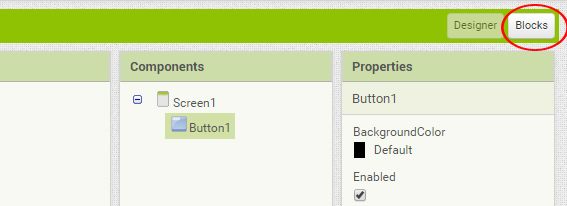
8. Jika telah selesai, saatnya membuat program agar aplikasi dapat dijalankan. Klik opsi Blocks di sudut kanan jendela AppInventor.
Untitled-3 copy

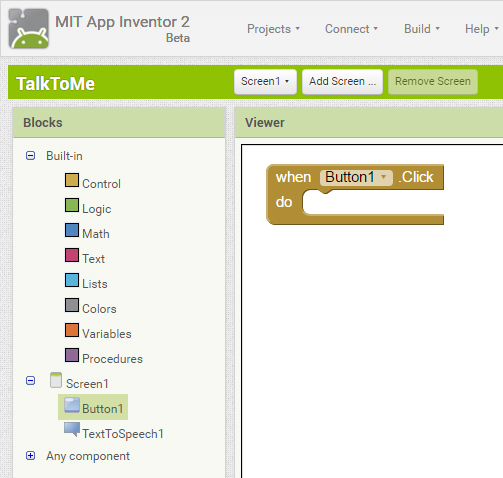
9. Buat programnya. Klik Button1. Pilih block seperti di bawah ini.
Untitled-4 copy

10. Klik tombol TextToSpeech1 dan pilih block seperti tampak di gambar Tempatkan seperti gambar berikut ini.
Untitled-5 copy

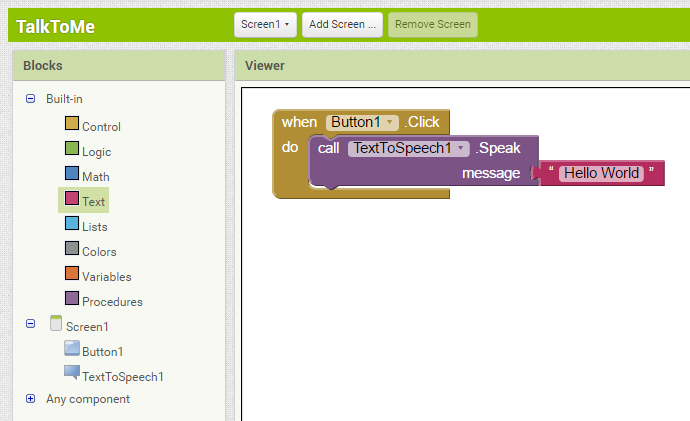
11. Selanjutnya, klik tombol Text. klik block dengan tanda kutip. Susun seperti gambar di bawah ini. Ketikkan teks pesanmu. Contoh: Hello World.
Untitled-6 copy

12. Arti program di atas adalah:
Jika tombol Button1 di klik maka lakukan panggil teks berisi pesan yang akan disuarakan.

13. Jika telah selesai, simpan file mu.
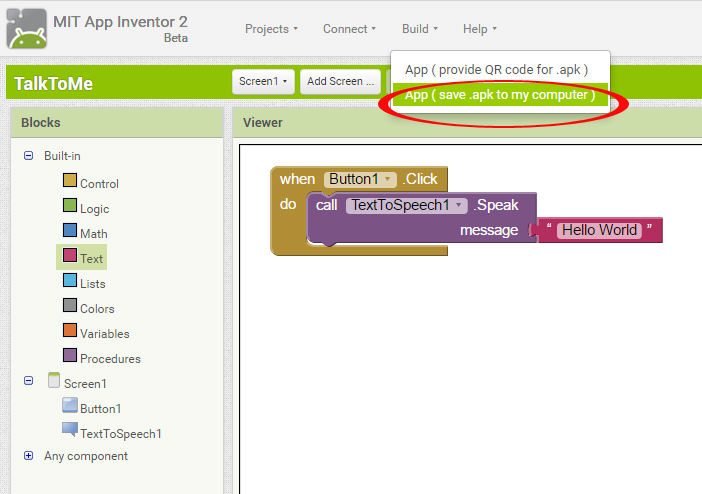
14. Untuk menguji hasil aplikasi pilih menu Build. Klik App(save .apk to my computer). Opsi ini akan menyimpan file apk ke dalam kmputermu.
Untitled-7 copy

15. Selanjutnya, transfer file ke gawai (gadget android). Langkahnya sama seperti kamu memindahkan file .apk di praktik pembuatan aplikasi dengan Appsgeyser.

Nah, kamu sudah berhasil membuat aplikasi pertama dengan AppInventor πŸ™‚

catatan:
Appinventor memberikan fitur simulator telepon genggam untuk menguji hasil aplikasi yang kita buat. Dengan menggunakan simulator maka akan memudahkan kamu untuk melihat hasil aplikasi dengan cepat. Langkah yang harus kamu lakukan adalah menginstall software Android emulator dan desainer. Keduanya adalah aplikasi java. Jangan lupa, kamu harus memastikan bahwa Java dan browser (Firefox) yang terinstal di komputermu adalah versi terbaru. Untuk memeriksa dapat dengan melihat di Java test Page di sini.

Jika Java sudah terinstall, unduh App Inventor Setup software package di sini (101 MB).

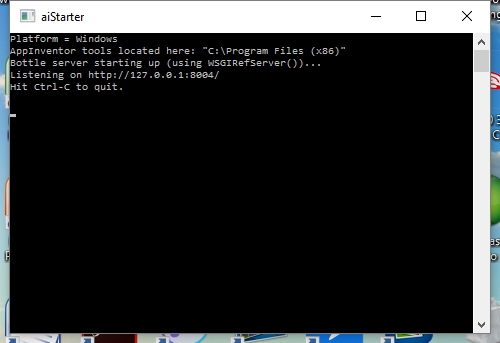
Jika semua persyaratan di atas telah terpenuhi, maka untuk menguji aplikasi yang telah kita buat cukup dengan mengeklik menu Connect. Klik Emulator. Sebelumnya jangan lupa untuk membuka file emulator yang ada di desktop dengan cara mengeklik ikon aistarter dua kali sampai muncul gambar di bawah ini.
Untitled-8 copy

Kemudian, tunggu lah sampai muncul simulator gadget dengan tampilan aplikasi buatanmu di layar HP.

Fitur ini sangat berguna bagi kamu terutama yang tidak memiliki telepon genggam android. Dengan demikian kamu tetap bisa membuat aplikasi. Asyik, bukan? πŸ™‚

Selanjutnya, cara melakukan instalasi offline AppInventor, di tulisan berikut ya πŸ™‚

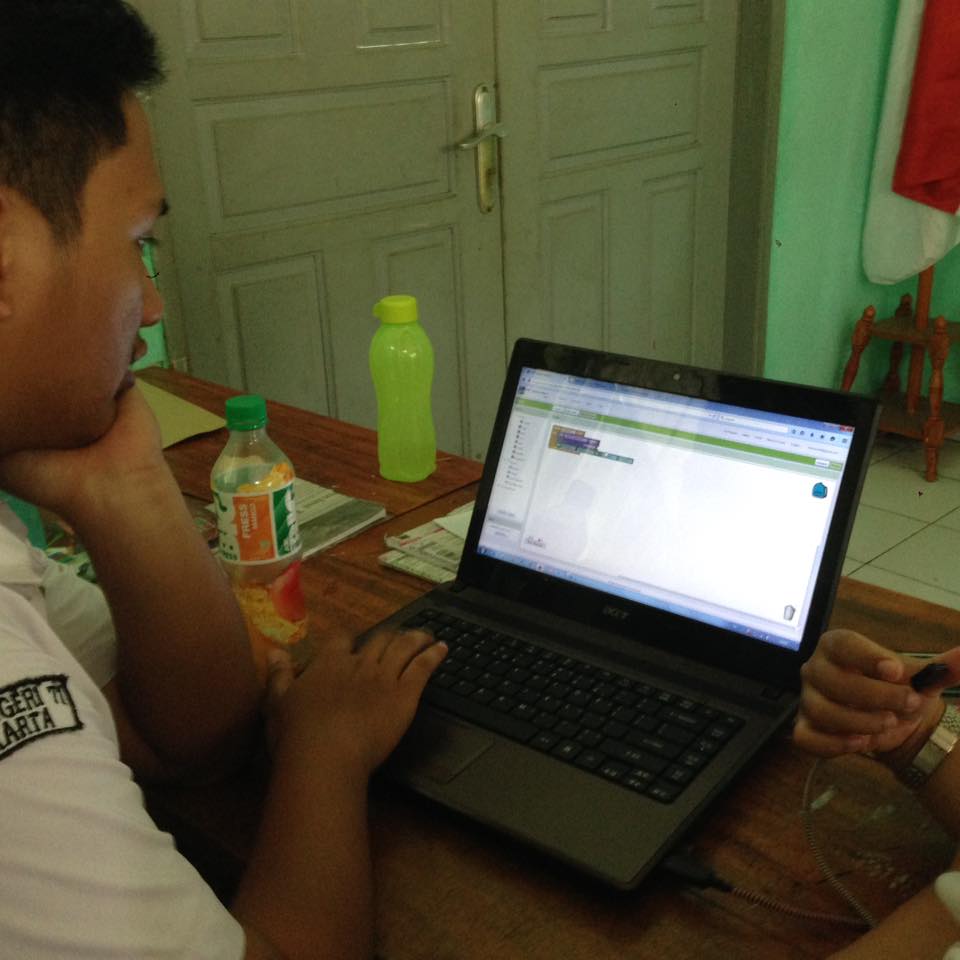
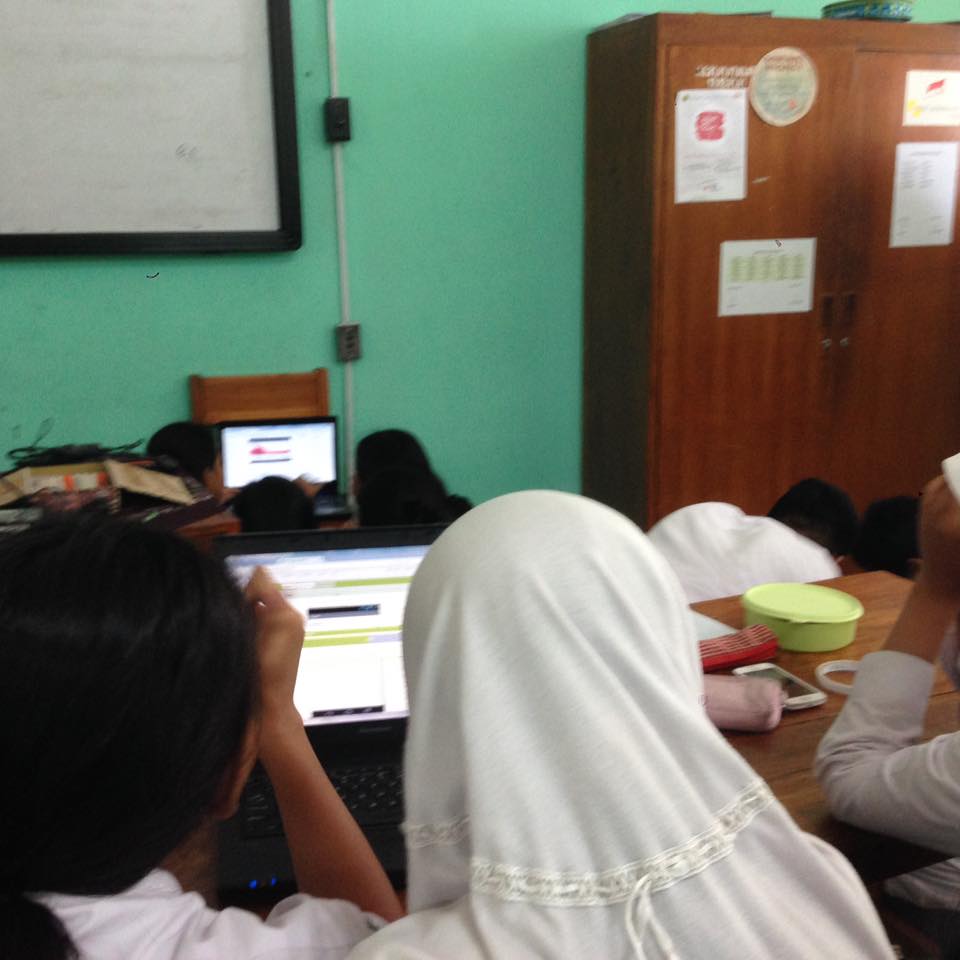
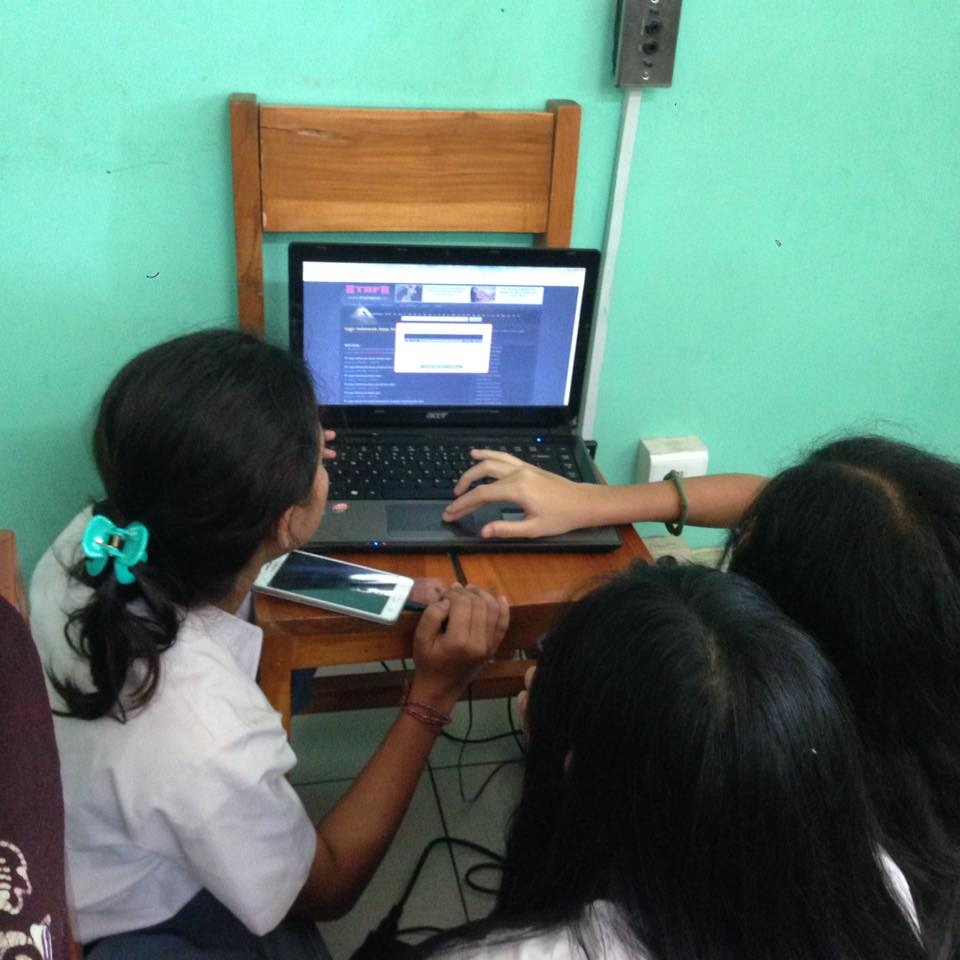
Oya, ini suasana kelas ketika belajar membuat aplikasi sederhana di AppInventor dan belajar melakukan instalasi softaware emulator dan desainer.
1175170_10209409217657345_2628240489849109549_n 12401004_10209409217137332_7611852855859377592_n

12495087_10209409218057355_3766388813967337488_n 12592591_10209409217257335_8873789592494855594_n

Membuat Aplikasi Android Tanpa Coding

Android merupakan salah satu platform yang banyak digunakan oleh ponsel pintar di seluruh dunia. Tak heran jika kemudian bermunculan banyak peluang bagi pengembangan aplikasi ini. Membuat aplikasi yang dulunya terkesan sulit saat ini tidak lagi.

Pada pertemuan minggu ini siswa akan belajar mencoba mengembangkan aplikasi Android secara mudah dan cepat dengan Appsgeyser. Appsgeyser adalah tool yang dapat diakses melalui browser untuk membangun sebuah aplikasi di Android.

Pertama kali, buat akun baru di laman ini. Kemudian Create apps. Appsgeyser memberikan banyak pilihan aplikasi yang dapat dibuat, seperti game, ebook, messenger, aggregator berita, toko online dan sebagainya.

Setelah aplikasi berhasil dibuat, kamu dapat mengunduhnya. Kemudian salin file .apk ke dalam ponsel pintarmu dengan menggunakan kabel data atau cara lain yang mudah menurutmu. Selanjutnya buka file unduhan di dalam file manajer yang ada di ponsel pintar. Dan jalankan.

Oya, kamu juga dapat mempublikasikan aplikasi buatanmu ini di google playstore atau melalui web sendiri atau aplikasi khusus website. Kamu juga bisa menerbitkan aplikasi langsung pada amazon appstore atau memonetasi aplikasi (memperoleh uang). Syaratnya, kamu harus memiliki akun di kedua toko aplikasi ini yang selanjutnya disinkronisasi dengan appsgeyser. Selain itu untuk menerbitkan aplikasi dikenakan biaya sekitar 25$ (pada saat tulisan ini dibuat).

Tak ketinggalan, dalam AppsGeyser ini pembaca atau developer bisa melihat perkembangan jumlah pengunduh aplikasi Android yang telah diterbitkan pada toko aplikasi. Sementara itu, pembaca atau developer dapat mengembangkan aplikasi Android lainnya dan menggunakan template yang berbeda-beda pada halaman utama AppsGeyser.

Karena gratis, aplikasi yang ada memang memiliki keterbatasan. Namun demikian sebagai tahap awal belajar, laman ini layak untuk dicoba.

Berikut adalah situasi belajar siswa kelas XI MIPA ketika membuat aplikasi di Appsgeyser. Hasil aplikasi mereka menyusul ya :).
12140952_10209292659423462_3355136325296157990_o

12247742_10209292657263408_2714286323590820284_o

12891032_10209292658223432_5226138847743208550_o

Sumber tulisan: http://teknojurnal.com/cara-membuat-aplikasi-android-mudah/

Selain appsgeyser, kita akan maju sedikit mempelajari cara membuat aplikasi android dengan menggunakan AppInventor. Klik di sini untuk mengenal Appinventor.
sumber:
klik di sini dan ini.

Unplugged Computer Science

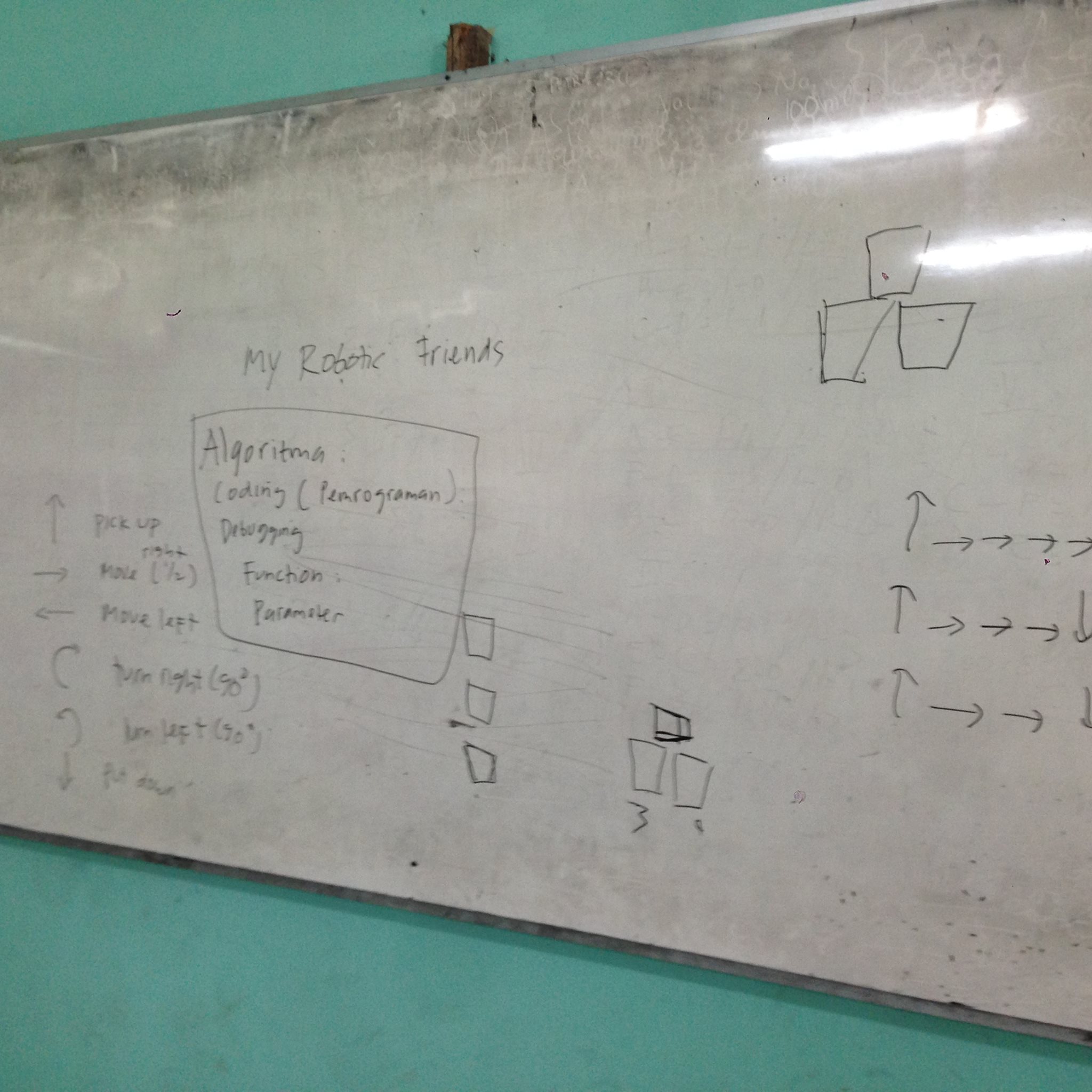
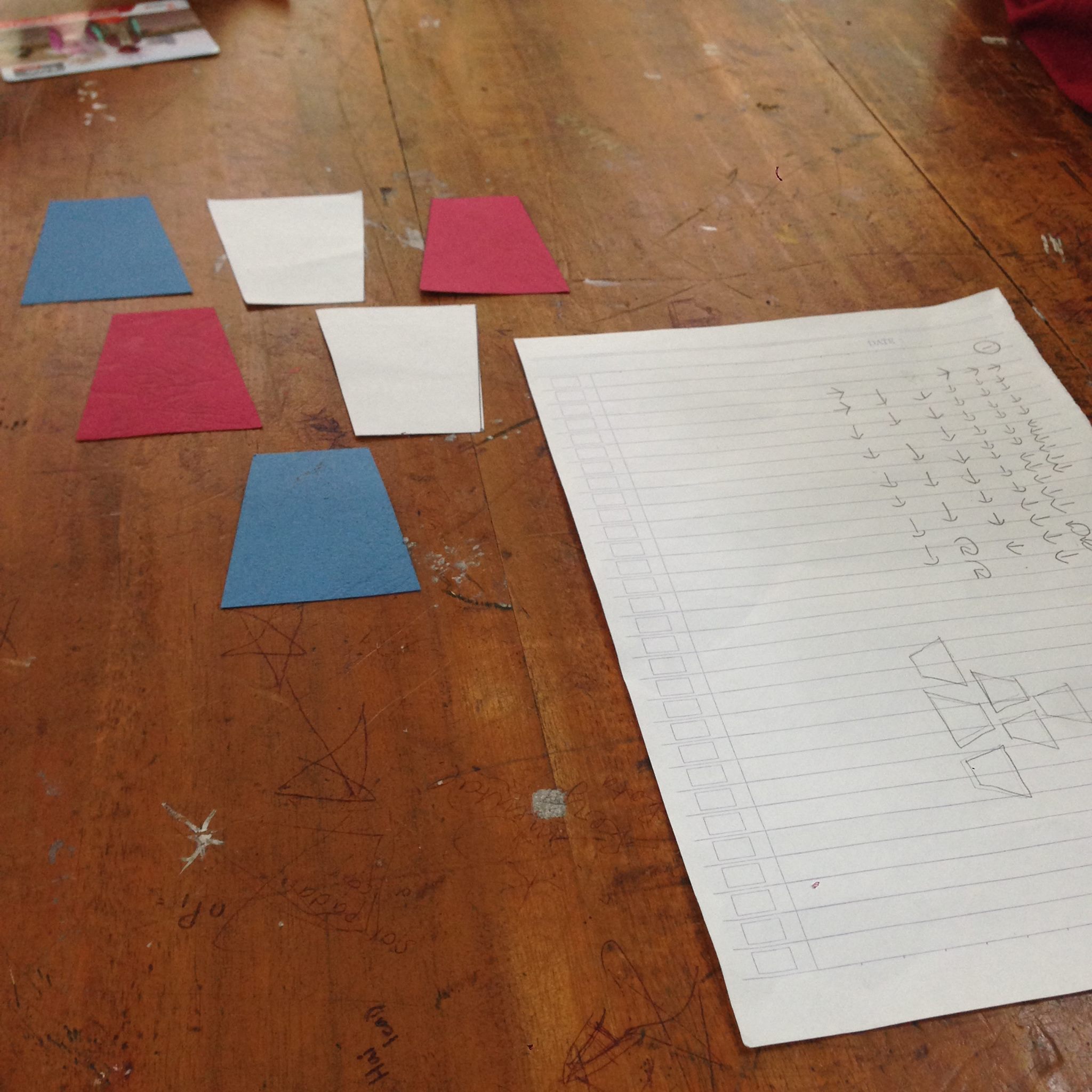
Belajar pemrograman tidak selalu harus menggunakan peranti keras atau pun terkoneksi ke internet. Sebaliknya, kita dapat menggunakan alat-alat tulis seperti kertas, pensil, gunting, pun bahan-bahan seperti gelas minum bekas dan lain-lain. Salah satu permainan yang bisa kita lakukan untuk mengenalkan konsep algoritma, coding (pemrograman), fungsi, debug dan parameter adalah permainan yang diberi nama My Robotic Friends.

Pada kegiatan ini siswa akan belajar:
1. mengkonversi (mengubah) kegiatan dunia nyata ke dalam instruksi (perintah)
2. mempraktekkan pemetaan instruksi (perintah) ke dalam simbol
3. memperoleh pemahaman atas perlunya ketepatan dalam pemrograman
4. mempraktekkan pencarian sumber kesalahan program
5. memahami kegunaan fungsi dan parameter

Istilah yang dipelajari pada kegiatan ini:
Algoritma: urutan langkah untuk menyelesaikan sebuah kegiatan (memecahkan masalah)
Coding (Pemrograman): mengubah instruksi ke dalam bahasa simbol
Debugging: menemukan dan memperbaiki masalah dalam kode
Function: potongan kode yang dapat dipanggil berulang kali
Parameters: variabel yang dimasukkan ke dalam fungsi untuk diolah

Alat yang digunakan: gelas minum bekas atau karton berbentuk gelas.

Cara permainan:
1. Bagi siswa ke dalam kelompok. Setiap kelompok terdiri dari 4 orang (idealnya 3)
2. Setiap kelompok akan memperoleh gelas minum atau karton berbentuk gelas sebanyak 6 (jumlah boleh bebas)
3. Setiap kelompok ditugaskan untuk menyusun gelas
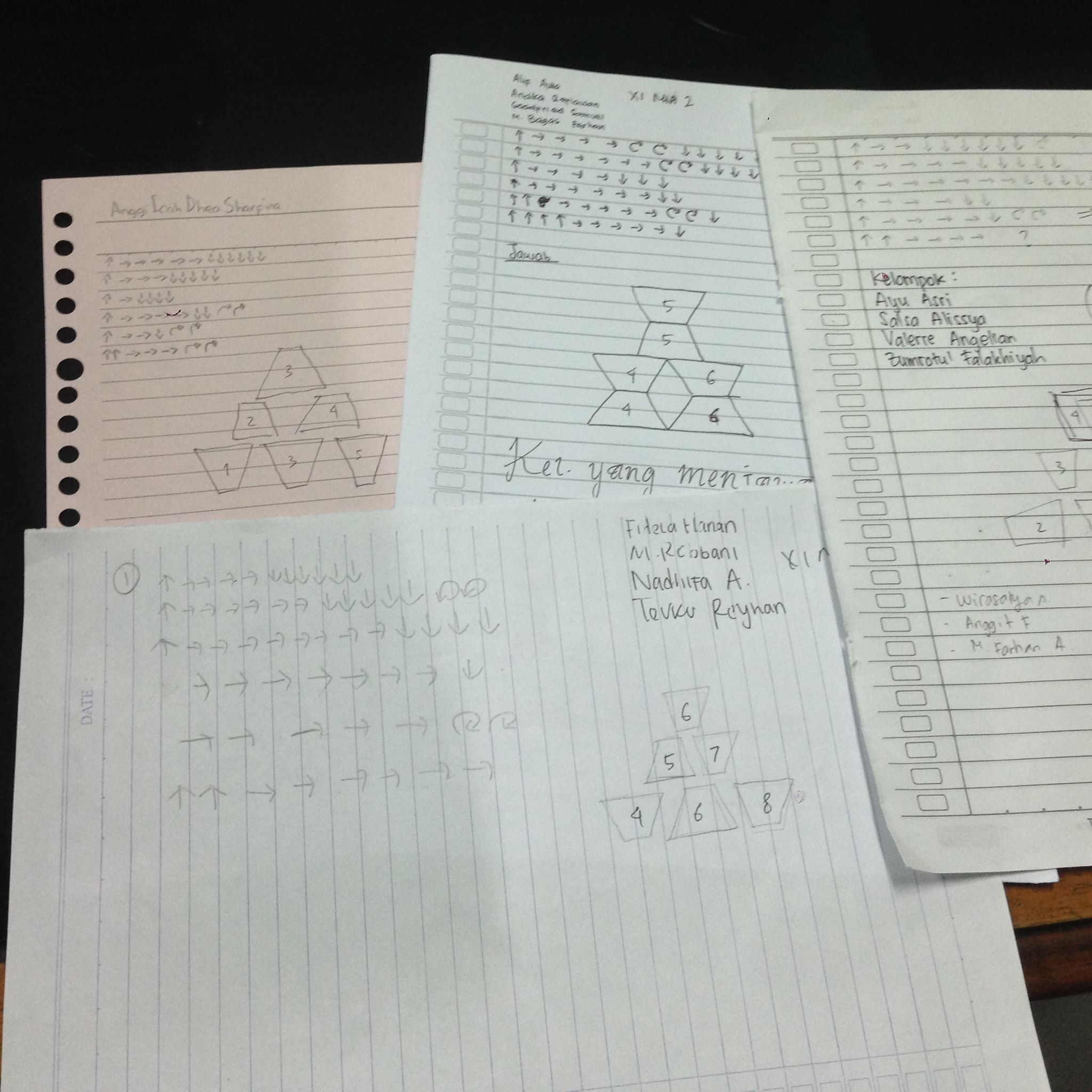
4. Selanjutnya, setiap kelompok menuliskan urutan langkah susunan gelas yang telah mereka buat dengan mengggunakan simbol-simbol yang telah disepakati (lihat lampiran simbol yang digunakan di bawah)
5. Tukarkan kertas yang berisi kode berupa simbol kepada kelompok lain. Tugaskan mereka untuk mengikuti instruksi yang ada pada kertas untuk menyusun gelas-gelas tersebut
6. Jika ditemukan kesalahan dalam penulisan kode berupa simbol minta siswa untuk memperbaiki

Simbol yang digunakan:
upΒ Pick Up

R Move Right

L Move Left

D Put down

TR Turn right (90)

TL Turn left (90)

Untuk detail permainan dapat dilihat di laman code.org di sini. Pilih pada opsi No device or internet? Try ‘unplugged’ computer science. Pilih My Robotic Friends.

catatan: Kita dapat memodifikasi ketentuan yang ada pada permainan ini untuk memudahkan dan memberi banyak pilihan.

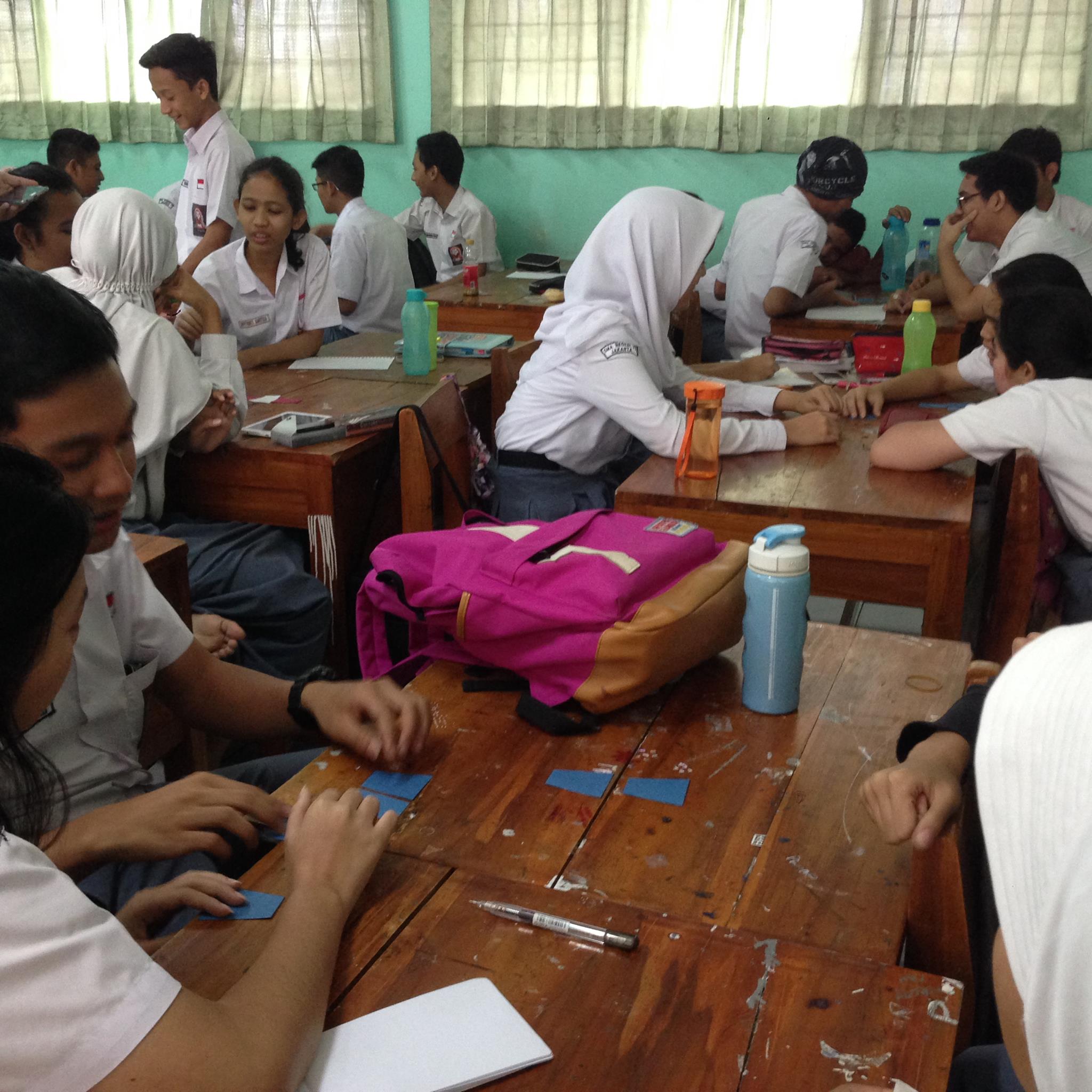
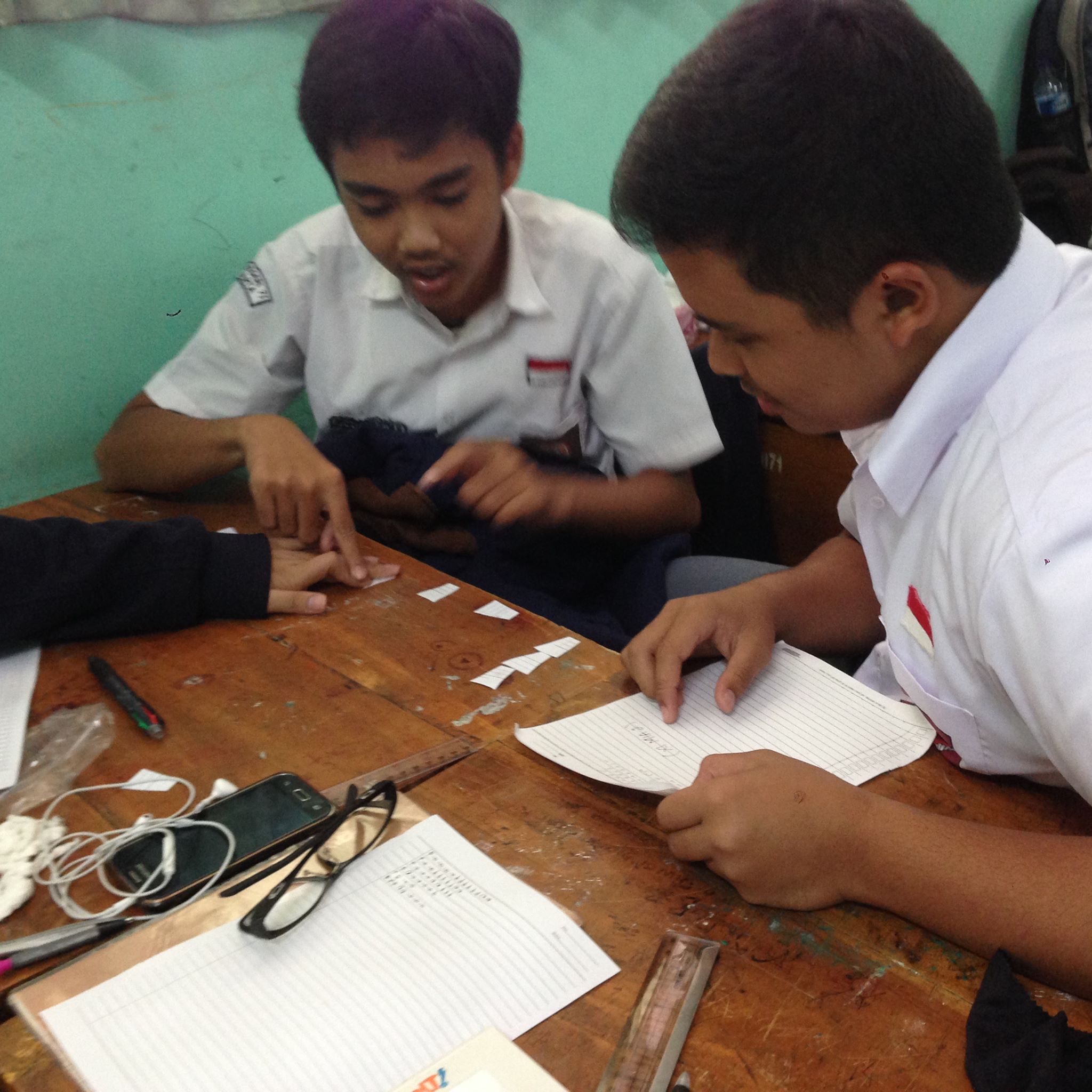
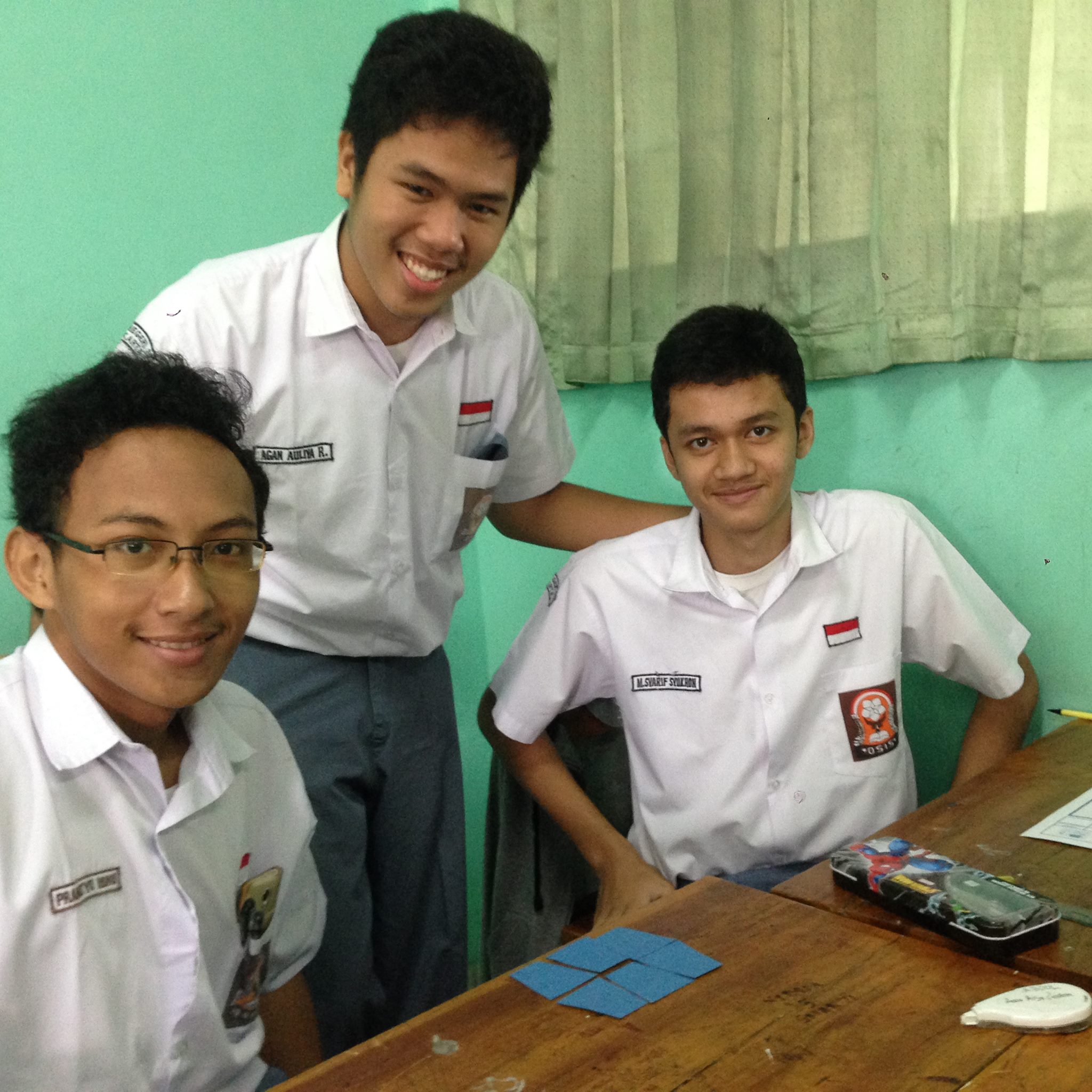
Beberapa kegiatan siswa selama proses pembelajaran unplugged programming bisa dilihat di bawah ini.

12778741_10209090049438339_2214939660208405308_o 12764830_10209090060798623_3565924706785514526_o

10339441_10209090065238734_7569749881233846741_o 12719091_10209090053078430_2959800861598756440_o

12768128_10209090057718546_5594830938838178268_o 12768226_10209090051558392_8120574119175038348_o