Cara menyimpan file HTML

Untuk murid-muridku ini cara menyimpan file html
1. Simpan file html dan file pendukung (seperti: file gambar, musik, video, dan lain-lain) ke dalam satu folder.
savehtml
2. Selanjutnya, untuk menyimpan file ke dalam format kompresi, pilih semua file, dengan cara menekan tombol Ctrl+A secara bersamaan.
savehtml2
3. klik kanan mouse dan pilih Add to archive (oya, sebelumnya kamu harus mengunduh dan menginstal program kompresi seperti winzip atau winrar terlenih dahulu ya untuk bisa menggunakan program kompresi ini)
savehtml3
4. Akan muncul kotak dialog Archive name and parameters.
savehtml4
5. Ubah nama file di kotak Archive name menjadi: namamu-kelas-tugashtml (lihat lingkaran merah pada gambar di bawah ini).
savehtml5
6. Selanjutnya, klik OK. File kompresi mu akan muncul di folder yang sama.
7. Nah, file berformat *.zip atau *.rar itulah yang nanti kamu kirim ke email Ibu.
savehtml6
8. Mudah, kan? 🙂

Kalau ada pertanyaan, boleh tulis di komentar di bawah ini atau kirim ke email Ibu ya.
Selamat mencoba

Program Pembuat Video

Ada banyak program pembuat video, salah satu yang paling mudah adalah Windows Movie Maker. Movie Maker adalah program yang disediakan oleh windows untuk membuat video sederhana.

Cara menjalankan Windows Movie Maker adalah Start > All Programs > Windows Movie Maker

Ini tampilan jendela Windows Movie Maker (WMM)
bab4.1

bab4.2

Sebuah film akan terdiri dari klip pembuka dan penutup. Klip pembuka biasanya berisi judul atau kalimat pembuka untuk sebuah film. Sedangkan pada klip penutup akan tertera informasi yang berhubungan dengan film tersebut. Informasi itu bisa berupa tanggal penayangan, nama aktor dan aktris, dan sebagainya. Informasi di kalimat pembuka atau penutup pada sebuah film disebut dengan titles atau credit.

Berikut ini adalah langkah-langkah untuk membuat dan mengedit sebuah film di WMV
1. Siapkan terlebih dahulu film hasil rekaman milikmu sendiri. File-file tersebut bisa berupa video atau salinan gambar dan foto.
2. Untuk menyisipkan video rekaman, klik Import picture di dalam Movie Tasks Pane. Jika yang ingin kamu sisipkan berupa gambar atau foto, pilih Import Pictures. Sebaliknya, jika kamu ingin menambahkan suara atau musik untuk film mu klik Import Audio or music.
3. File yang kamu pilih tadi akan muncul di Collections Pane. Berikutnya, klik ikon Show Storyboard, untuk memunculkan tampilan Storyboard. Klik, tahan, dan geser file yang ada di Collections pane ke dalam kotak storyboard.
4. Pindahkan posisi ke tampilan Show Timeline, untuk memangkas (baik memanjangkan atau memendekkan) klip.
5. Jika kamu ingin menyisipkan titles atau credit, klik Make titles or credits di menu Edit Movie. Akan muncul beberapa pilihan di mana kamu ingin meletakkan titles.
6. Tekan tombol Play untuk menjalankan video. Simpan file projekmu. Pilih File. Klik Save Project. Beri nama filemu. Semua file movie akan disimpan secara otomatis di folder My Videos. Klik Save.
6. Untuk menyimpan dalam format movie, pilih menu File. Klik Save Movie File. Akan muncul jendela Save Movie Wizard. Pastikan ada di pilihan My Computer. Klik Next. Next. Tunggu sampai proses pembuatan video selesai. Klik Finish jika telah selesai. Oya, jangan lupa memberi tanda centang pada pilihan Play movie When I click Finish, untuk menjalankan movie secara otomatis. Player Windows Media Player akan secara langsung menjalankan movie mu.
7. Mudah, bukan? 🙂

Sekilas Animasi:
Jika kamu ingin membuat potongan gambar yang seolah bergerak sendiri (animasi) kamu bisa membuat gambar seperti kamu membuat flip book. Masih ingat apa itu flip book? Flipbook adalah kreasi animasi bergerak. Atau lebih mudahnya pernahkah kamu membuat susunan gambar dari lembaran kertas yang ditumpuk dan kemudian ketika digerakkan secara cepat gambar seolah bergerak? Nah, itulah yang dimaksud dengan animasi. Animasi adalah kegiatan menggerakkan benda mati.

Lihat contohnya di sini

Kamu juga bisa melihat contoh kreasi animasi yang Ibu buat dengan program animasi Pivot dan difilmkan dengan menggunakan program Windows Movie Maker seperti di bawah ini.

Kamu bisa mengganti program animasi di atas dengan gambar tangan. Lembaran gambar itu lah yang nanti dapat kalian sisipkan sebagai pictures dan atur kecepatannya sehingga didapatkan animasi yang kamu inginkan. Berani mencoba sendiri? Pasti bisa ya. Nanti kalau ada kesulitan kalian boleh bertanya.

Selamat mencoba 🙂
Membuat Kartu Nama

Mata Pelajaran: Prakarya TIK
Kelas: X
Proyek: Membuat kartu nama
Program: Adobe Photoshop

Contoh media promosi ukuran kecil lainnya adalah kartu nama.
kn4

Langkah untuk membuat kartu nama:

Sekilas mengenai Photoshop. Di dalam program Photoshop kita mengenal istilah Layer. Layer seperti sebuah lembaran. Bayangkanlah layer sebagai kumpulan transparansi (lembaran plastik). Guna layer adalah agar jika suatu saat kamu ingin mengubah satu bagian dari gambar maka kamu hanya perlu mengubah objek itu saja tanpa mengubah tampilan objek lainnya.

Yuk, kita praktikkan cara membuat kartu nama di atas.
1. Buka program Adobe Photoshop.
2. Pilih menu File lalu klik New. Isikan angka 8,5 untuk Width dan 5,5 untuk Height. Ukuran yang digunakan dalam cm. Klik OK.
3. Beri warna, klik ikon Paint Bucket Tool untuk warna solid. Atau klik ikon Gradient Tool untuk warna gradasi.
5. Selanjutnya, klik Text Tool, untuk membuat teks.
kn
8. Perhatikan di panel Layer di sudut kanan jendela program, di sana tampak 2 layer, yang terdiri dari layer background dan teks. Ketikkan teks.
kn5
9. Untuk menyisipkan gambar, pilih File klik Open. Untuk memasukkan gambar ke dalam kartu namamu, klik ikon Move Tool. Klik dan seret mouse (yang berisi gambar tadi) ke dalam layer kartu nama.
kn7
10. Jika kamu ingin mengganti warna background, cukup klik layer yang berisi warna background di panel Layers, lalu ubahlah. Jika telah selesai, satukan seluruh layer pada gambar. Caranya, klik menu Layer lalu pilih Flatten Image.
11. Kartu namamu sudah jadi.

Membuat brosur

Mata Pelajaran: Prakarya TIK
Kelas: X
Proyek: Membuat Brosur
Program: Microsoft Word

Brosur adalah salah satu bentuk media promosi ukuran kecil. Informasi di brosur dapat berupa penjelasan tentang suatu produk, layanan masyarakat, fasilitas umum, profil perusahaan atau sekolah.

Fungsi brosur yaitu sebagai bahan informasi kepada masyarakat luas (informatif), sebagai iklan (sebagai alat promosi yang ingin kita tawarkan, apakah berupa produk atau jasa), identitas (ciri khas dari usaha atau bisnis yang kita jalankan)

contoh brosur
brosur brosur2

Berikut ini adalah langkah-langkah untuk membuat brosur:
1. Bukalah program pengolah kata MS Word.
2. Pilih menu Page Layout dan klik ikon Orientation, untuk memilih posisi kertas. Pilih Landscape, untuk pilihan kertas horisontal atau mendatar.
3. Bagi halaman kertas menjadi 3 kolom. Caranya, masih di menu Page Layout, klik ikon Columns. Pilih Three.
4. Buat judul, boleh dengan menggunakan ikon wordart. Selanjutnya, ketikkan teks dan sisipkan gambar jika diinginkan.
5. Teks akan berpindah secara otomatis ke kolom berikutnya. Atau kamu dapat menekan tombol Enter beberapa kali untuk berpindah kolom secara manual.
6. Hias dan lengkapi informasi untuk brosur bikinanmu.
7. Jika telah selesai, cetak dan lipatlah kertas menjadi 3 bagian. Nah, brosur buatanmu sudah jadi. Mudah, bukan? 🙂

brosur

Prakarya TIK

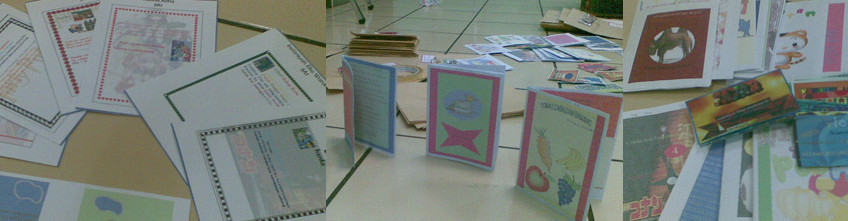
Beberapa kreasi prakarya TIK dari murid kelas X. Hasil kreasi mereka bagus-bagus dan tampak dibuat dengan keseriusan. Nice kids, i’m so proud of you :).

Karena kreasi prakarya lainnya masih tersimpan di sekolah dan belum sempat di foto, sementara ini saja dulu ya. Nanti yang lainnya Ibu sisipkan di sini juga, menyusul ya :). Berikut ini adalah karya sampul buku. Program yang digunakan adalah Microsoft Word, Corel Draw, Adobe Photoshop. Agar membentuk seperti buku, maka digunakan gabus untuk memberi kesan ketebalan buku.
1451373_10202550505993840_212583876_n

update:
Beberapa kreasi prakarya TIK dapat dilihat di bawah ini. Untuk mengunduh slide silakan ke sana.

Oya, beberapa hari yang lalu server blog di sini memang mengalami masalah, sehingga tidak bisa diakses. Biasanya pada saat seperti itu server sedang melakukan pemeliharaan. Semoga sekarang tulisan di sini sudah bisa diakses kembali. Dan, jangan lupa, untuk kelas X, tolong kalian baca tulisan mengenai HTML di sini.
1. Belajar HTML
2. HTML bagian 1
3. HTML bagian 2
4. HTML bagian 3
5. HTML bagian 4
6. Uploading file ke web hosting baca di sini ya.

Dibaca dan dipelajari sendiri dahulu ya, nanti insya Allah Ibu terangkan di pertemuan kita berikutnya. Di projek akhir nanti, kalian bersama kelompok silakan mendesain web dan memasukkan laporan urutan kerja perancangan produk yang telah kalian bikin. Untuk menyisipkan video iklan yang kalian buat, upload terlebih dahulu di akun youtube. Selanjutnya, silakan dibaca skrip kode untuk menyisipkan video di pembelajaran HTML bagian 4.

Membuat Kipas #Prakarya TIK

Mata Pelajaran: Prakarya TIK
Kelas: X
Tema Prakarya: Membuat Kipas
Program: Pengolah kata (Microsoft Word)

Berikut ini adalah langkah-langkah untuk membuat prakarya kipas seperti foto di bawah ini.
kipas

1. Buka program MS Word. Tentukan agar posisi kertas mendatar (landscape) dan ukuran kertas adalah: A4
2. Pilih menu Insert dan klik ikon wordart. Ketikkan namamu.
3. Klik kanan teks dan pilih menu Format Shape.
4. Pada pilihan Text direction, pilih Rotate all text 270°
kipas
5. Agar teks dapat dipindah, klik teks dan pilih menu Page Layout. Lalu pilih ikon Wrap Text dan klik Square.
6. Atur ukuran dan besar teks.
7. Ulangi langkah 2 dan seterusnya, ketikkan nama kepanjanganmu
8. Kali ini untuk pilihan Text Directionnya adalah: Rotate all text 90°
9. Tampilan di lembar halaman word akan seperti di bawah ini.
kipas2
10. Cetak dan kemudian lipat membentuk kipas.
11. Tambahkan stik ice cream

Mudah, kan? 🙂

Media Promosi

Mata Pelajaran: Prakarya
Kelas: X

Melanjuti proyek prakarya sebelumnya, maka di pertemuan ini siswa akan diberikan gambaran mengenai pengertian promosi dan macam media promosi. Untuk teori dapat dilihat di slide berikut:

Slide juga dapat diunduh di sini.

Siswa ditugaskan membawa alat gambar seperti crayon, spidol, dan lain-lain serta kertas gambar atau kertas ukuran folio atau A4. Pada pertemuan ini siswa akan membuat disain grafis yang langsung dibuat dengan tangan. Media promosi yang digunakan adalah flyer, dengan satu halaman.

Penasaran dengan hasil kreasi anak-anak itu? Tunggu ya 🙂

Perangkat Keras dan Fungsinya untuk Akses Internet

Mata Pelajaran: TIK
Kelas: XI

Standar Kompetensi:
Menggunakan internet untuk keperluan informasi dan komunikasi

Kompetensi Dasar:
1.1. Menjelaskan berbagai perangkat keras dan fungsinya untuk keperluan akses Internet

Pada pertemuan ini siswa ditugaskan untuk melengkapi informasi yang ada di pertemuan kedua pada slide berikut ini.

slide presentasi pada pembelajaran ini dapat diunduh di sini.

Tugas dibuat dalam bentuk presentasi (slide) dengan ketentuan sebagai berikut:

Slide 1: Judul beserta Nama dan kelas. Judul presentasi adalah: Perangkat Keras dan Fungsinya untuk Akses Internet.

Slide 2-4: Melengkapi informasi mengenai perangkat keras untuk keperluan internet, seperti: modem, saluran telepon, repeater (penguat sinyal), kabel, ethernet card, router, hub.

Slide 5: Pengertian DNS.

Slide 6: Menjelaskan cara akses internet serta perangkat keras yang diperlukan untuk membangun jaringan lokal (LAN).

Slide 7: Melengkapi informasi mengenai badan pengatur standar internet yang diakui di seluruh dunia.

Jumlah slide bukan batasan wajib, dapat disesuaikan dengan jumlah informasi yang diperlukan.

Contoh Tugas Remed Kelas XI

Untuk kelas XI, yang nilai UTS nya >=70 maka tidak perlu remed. Sebaliknya, untuk yang nilai UTS TIK nya di bawah 70 (69 ke bawah), maka tugas remed kalian adalah: membuat tulisan seputar kabar teknologi terbaru. Minimal halaman adalah satu lembar halaman folio atau A4. Tulisan menurut gaya bahasa kalian sendiri (tidak kopipaste ya). Gunakan Bahasa Indonesia yang baik ya. Sebagai sumber rujukan tulisan kalian harus mencantumkan sumber dan menempelkan di kertas kerja. Tugas diketik dan dicetak. Sebagai contoh kalian dapat mengunduh file contoh tugas remedial di sini.

Tugas dikumpulkan paling lambat minggu depan hari Kamis, tanggal 31 Oktober 2013.

Kreasi Prakarya TIK

Untuk siswa kelas X yang remedial, tugas kalian adalah membuat sebuah karya ketrampilan dengan menggunakan bantuan perangkat TIK.

Beberapa contoh karya ketrampilan yang dapat kalian buat: poster, brosur, pamflet, kartu ucapan, kartu nama, membuat papan pengumuman, stiker, pembatas buku, tempat pensil, wadah permen, bingkai foto, dan lain-lain.

contoh prakarya dapat kalian lihat di slide berikut ini: